
Windows Terminal est ici dans sa gloire multi-onglets de console

Le très attendu Windows Terminal Preview est ici et je dois dire que quand ça marche, c'est vraiment génial. Bien que cela soit très prometteur, comme il s'agit d'un aperçu très précoce, vous devriez vous attendre à voir quelques bugs, plantages et problèmes qui seront corrigés dans les versions futures.
Microsoft a brièvement rendu l'aperçu disponible sur le Microsoft Store plus tôt hier, mais ils étaient en train de se préparer pour sa sortie et celui-ci n'était pas prêt. La version de travail de Windows Terminal est maintenant disponible sur le Microsoft Store, basé sur la version 0.2.1715.0.
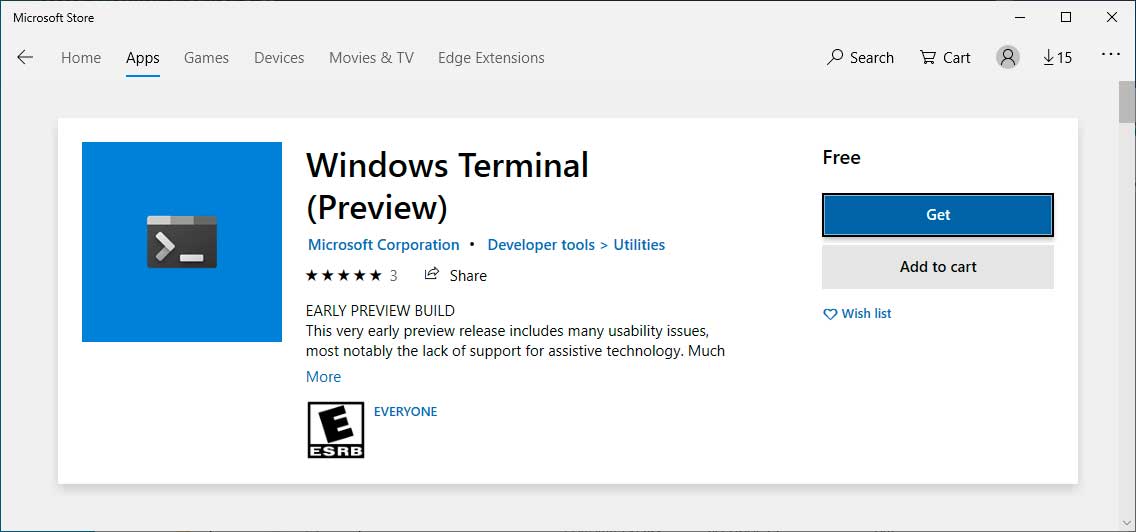
Pour obtenir l'aperçu du terminal Windows, vous devez vous assurer que vous utilisez Windows 10 version 1903 et la version 18362.0 ou ultérieure. Si vous remplissez les conditions requises, vous pouvez aller sur le Microsoft Store et rechercher Windows Terminal pour l'installer.
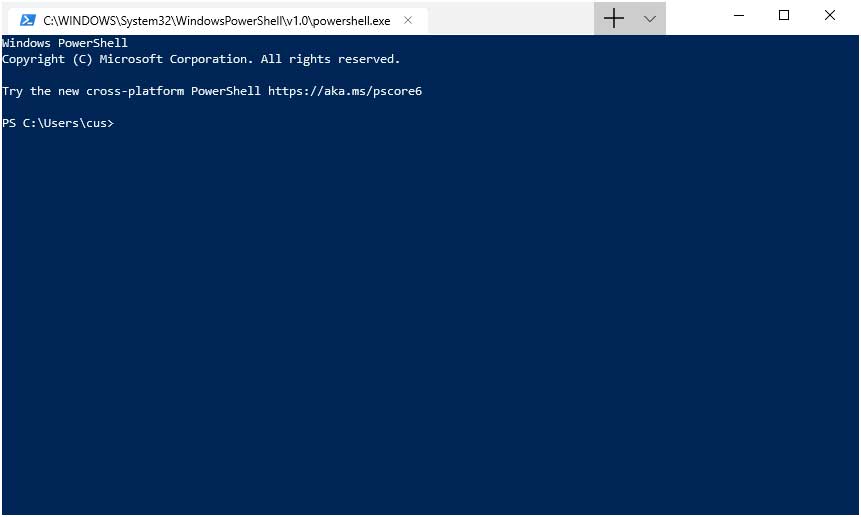
Une fois que vous avez installé Windows Terminal et l'avez ouvert, une seule fenêtre PowerShell s'ouvrira. Pour ouvrir un autre onglet de console du même type, vous pouvez cliquer sur le symbole + comme indiqué ci-dessous.
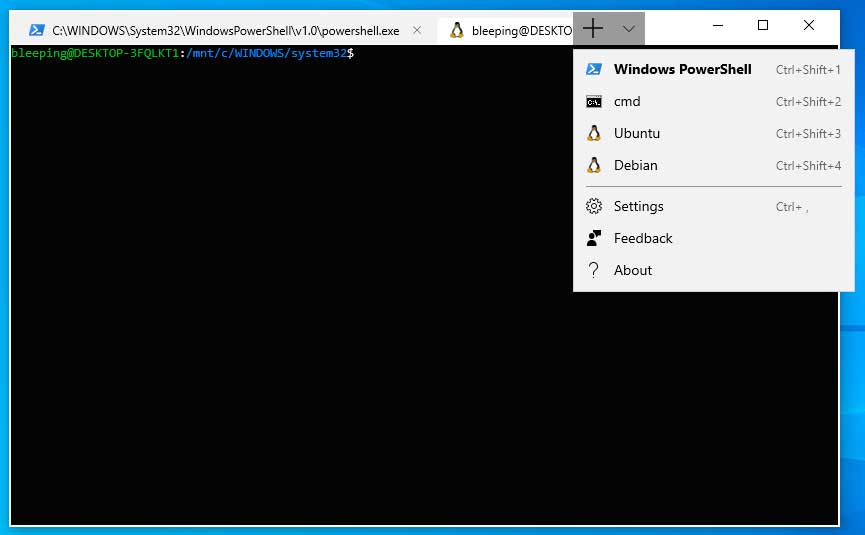
Pour ouvrir d'autres types de consoles dans un nouvel onglet, vous pouvez cliquer sur la flèche vers le bas pour afficher les options permettant de lancer tous les shells connus du sous-système Windows (WSL) et l'invite CMD. Il suffit de sélectionner celui que vous voulez et la console sélectionnée s'ouvrira dans un nouvel onglet.
Pour quitter une console, vous pouvez simplement cliquer sur le X dans son onglet ou taper sortie dans la fenêtre de la console.
Configuration du terminal Windows
Les paramètres de Windows Terminal sont contenus dans un fichier JSON appelé % UserProfile% AppData Local Packages Microsoft.WindowsTerminal_8wekyb3d8bbwe RoamingState profiles.json. Vous pouvez également ouvrir les paramètres en cliquant sur la flèche vers le bas dans Windows Terminal et en sélectionnant Réglages.
Ce fichier vous permet de configurer diverses options telles que les paramètres globaux, les tailles de console, les associations de touches, les jeux de couleurs et les profils de console.
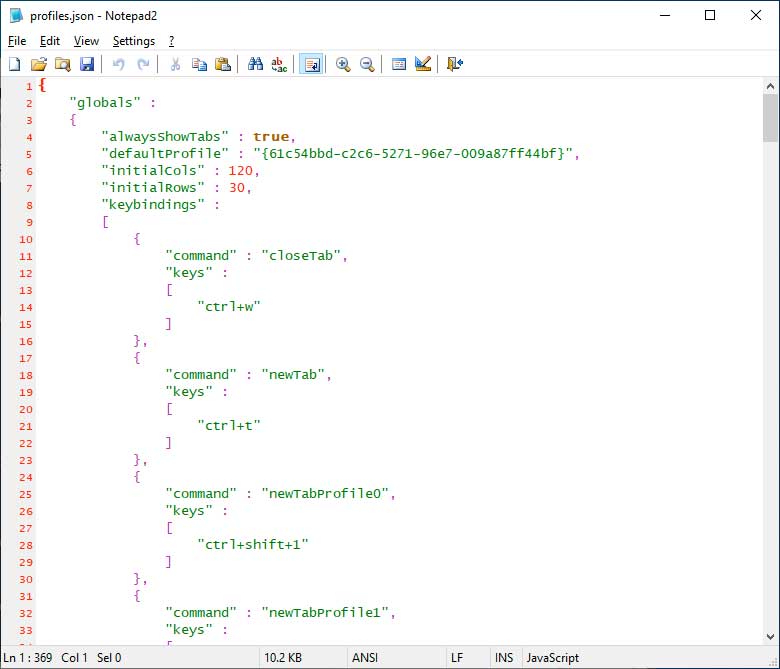
Lorsque Windows Terminal est installé pour la première fois, il crée automatiquement des profils pour PowerShell, l'invite CMD et toutes les distributions WSL Linux installées. Si vous ajoutez une nouvelle distribution Linux à l'avenir, vous devrez ajouter un nouveau profil au fichier profiles.json.
Par exemple, j'ai installé Ubuntu après Windows Terminal. Afin de l'afficher en tant que shell pris en charge, j'ai dû lui ajouter un profil, comme indiqué ci-dessous, en copiant un profil existant et en modifiant divers paramètres.
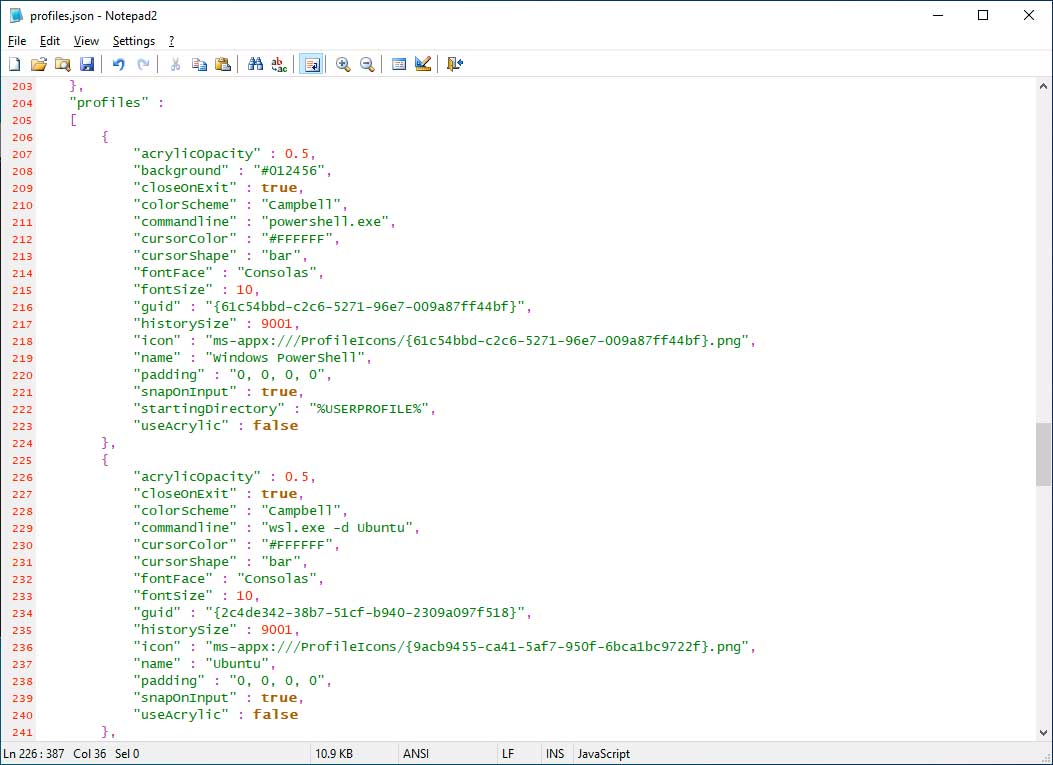
Dans mes tests, toute modification apportée au fichier de paramètres profiles.json prend effet immédiatement après la fermeture du fichier.
Vous trouverez des informations sur les différents paramètres ici. Ces paramètres vont de la création de nouveaux schémas de couleurs au changement de type de curseur, en passant par l'image assignée à un profil, etc.
Windows Terminal est génial, mais a quelques bugs
Il est important de se rappeler qu'il s'agit d'un aperçu très précoce du terminal Windows. Vous y découvrirez des bogues et un comportement bizarre.
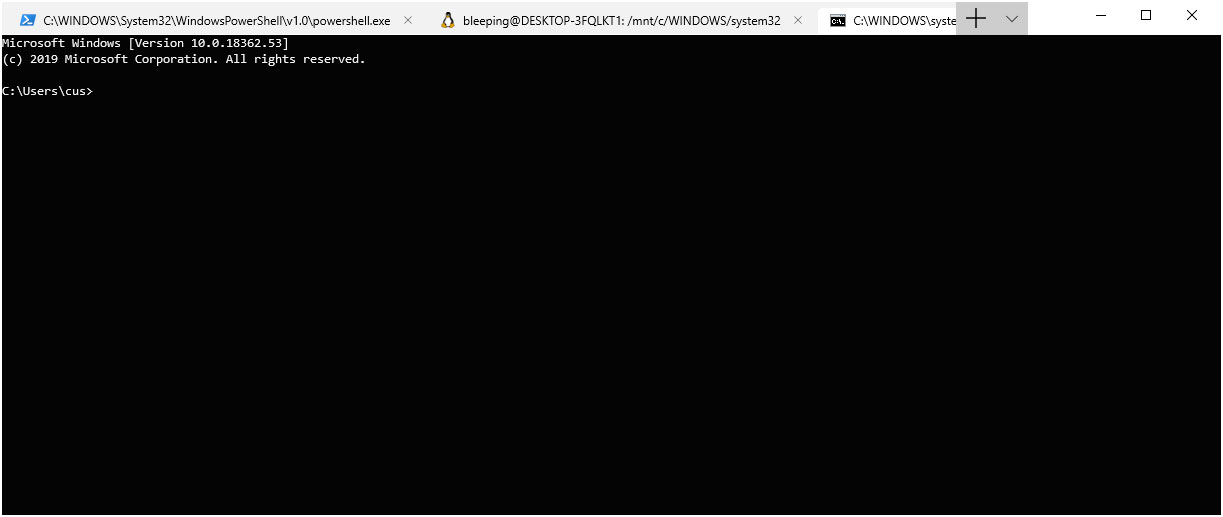
Un exemple de modification d'interface utilisateur nécessaire apparaît lorsque vous lancez plusieurs onglets de la console. Par exemple, dans l'image ci-dessous, un onglet de console PowerShell et un onglet WSL sont ouverts.
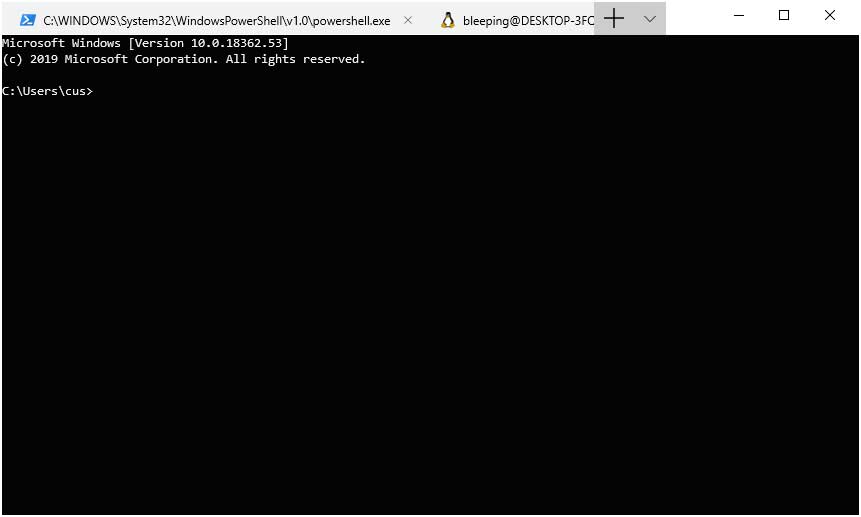
En réalité, une invite CMD est également ouverte, mais vous ne pouvez pas la voir tant que vous n'avez pas élargi la largeur de la fenêtre. Cela doit être corrigé en fournissant une option qui supprime le chemin des descriptions d'onglets.
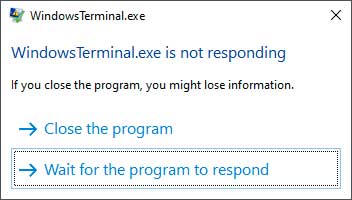
Aussi, tout en jouant avec Windows Terminal et en ouvrant de nouveaux onglets, en 5 minutes, j'ai été en mesure de provoquer un crash, que je ne pouvais plus reproduire.
Microsoft sait que cette version n'est pas parfaite et s'attend à des problèmes. Ils espèrent que les utilisateurs testeront le logiciel et rapporteront tout bogue sur la page Windows Terminal GitHub. Encore plus, ils espèrent que d'autres développeurs souhaitent contribuer au projet Windows Terminal avec leurs propres idées, code et correctifs.
ليست هناك تعليقات